← → 翻页 · 空格下一页 · F 全屏
内部员工培训 · 限盛宏数科

销售助手 · 订单支付流程
从确认订单到完成付款

准确引导客户完成「创建订单 → 确认订单 → 付款」全流程,提升签约转化与回款效率。
基于企业微信服务商「销售助手」最新版,客户端支付分为微企付与微信支付两类。

适用对象:销售 / 交付 / 客服 培训主线:确认订单 → 付款方式 → 完成付款 原稿:2026-07-11
SHENGHONG DIGITAL · 盛宏数科
01

流程总览(客户视角)

一图看懂主链路

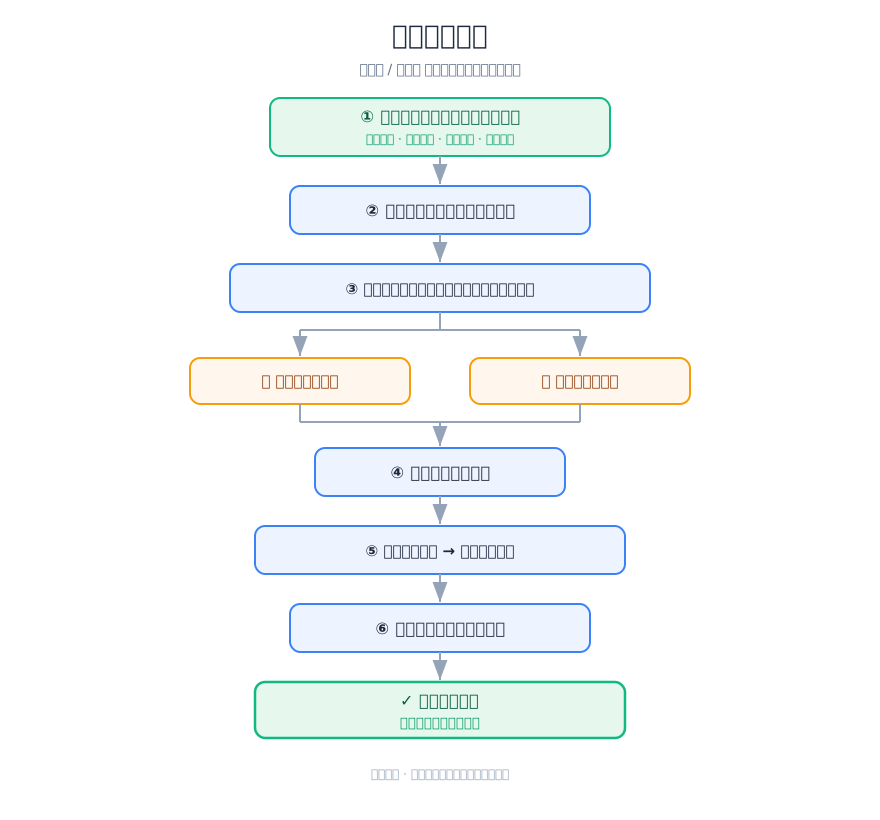
客户侧四步主链路:

  • 销售助手创建订单 → 转发给客户
  • 客户在企业微信收到「你有一笔服务订单待确认
  • 客户确认订单(核对信息 + 勾选协议)
  • 选择支付方式 → 完成付款
⚠️ 端差异:手机端仅支持「在线支付」(微信支付);微企付(对公转账 / 网银支付)仅电脑端可用。
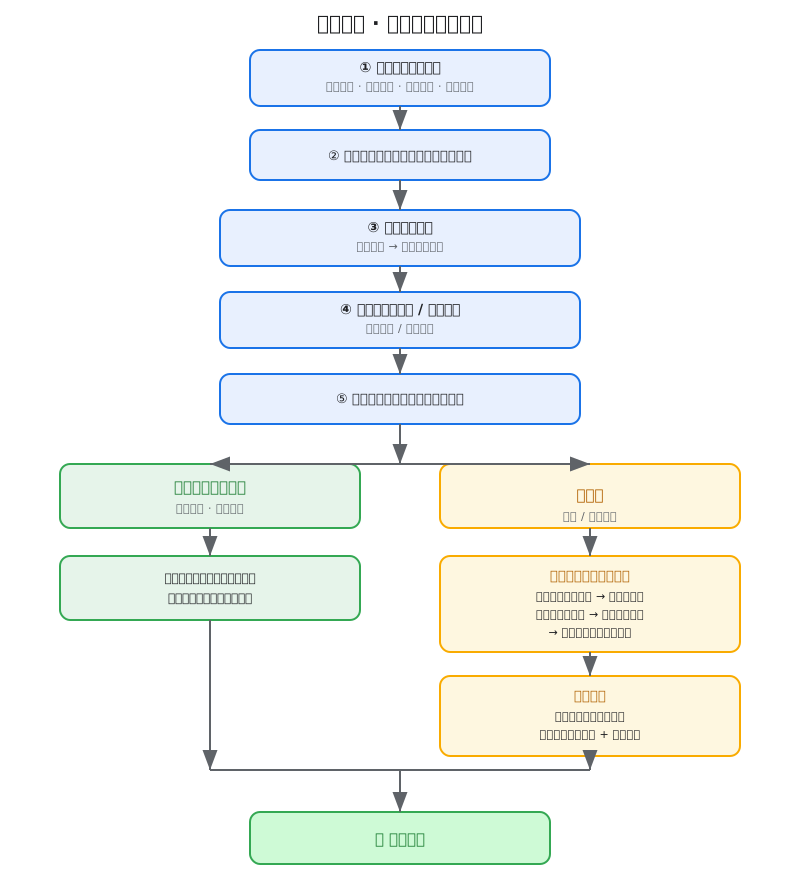
流程总览图
02

确认订单端口 × 支付方式(核心结构)

培训与引导的关键

客户「确认订单」分两个端口,支付能力不同:

  • 📱 手机端(企业微信 App)→ 仅「微信付款(在线支付)」
  • 💻 电脑端(企业微信桌面版)→ 微信付款 / 微企付(对公转账、网银支付)
  • 网银支付:企业银行仅储蓄卡;个人银行储蓄卡 + 信用卡
⚠️ 一句话记住:手机端只能微信付款;对公转账、网银支付必须去电脑端
端口微信付款微企付·对公微企付·网银
📱 手机端✅ 唯一方式
💻 电脑端

电脑端网银支付:企业银行仅储蓄卡;个人银行储蓄卡 + 信用卡。

03

分步 · 确认订单

手机端与电脑端步骤一致

客户侧操作:

  • 聊天框看到「你有一笔服务订单待确认
  • 点击「查看订单
  • 核对订单信息(产品 / 内容 / 时长 / 总价)
  • 勾选同意协议 → 点击「确认并创建订单」→ 进入支付
确认订单流程图
04

客户确认订单 · 真实界面

待确认 → 确认并创建
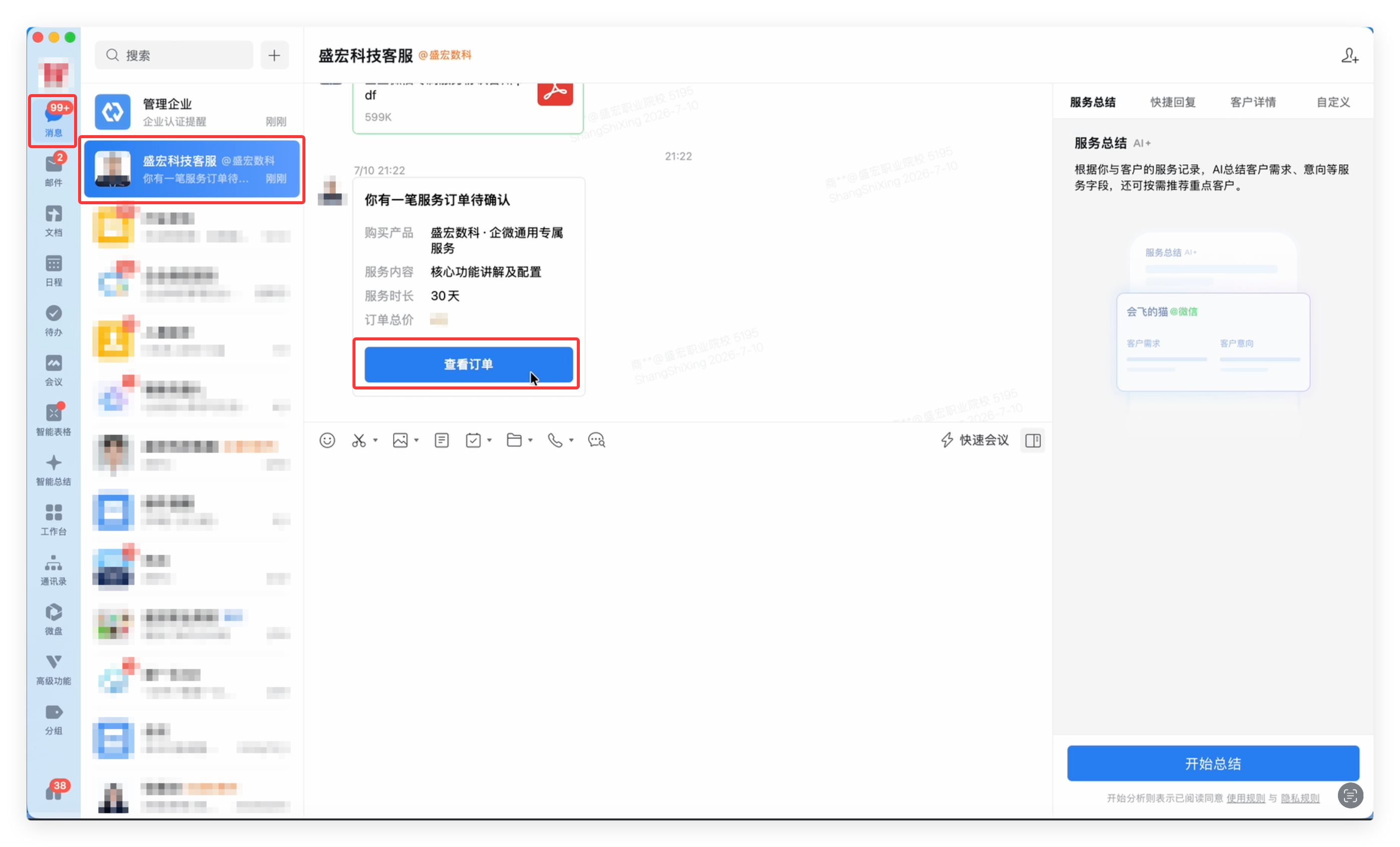
① 收到待确认消息
待确认
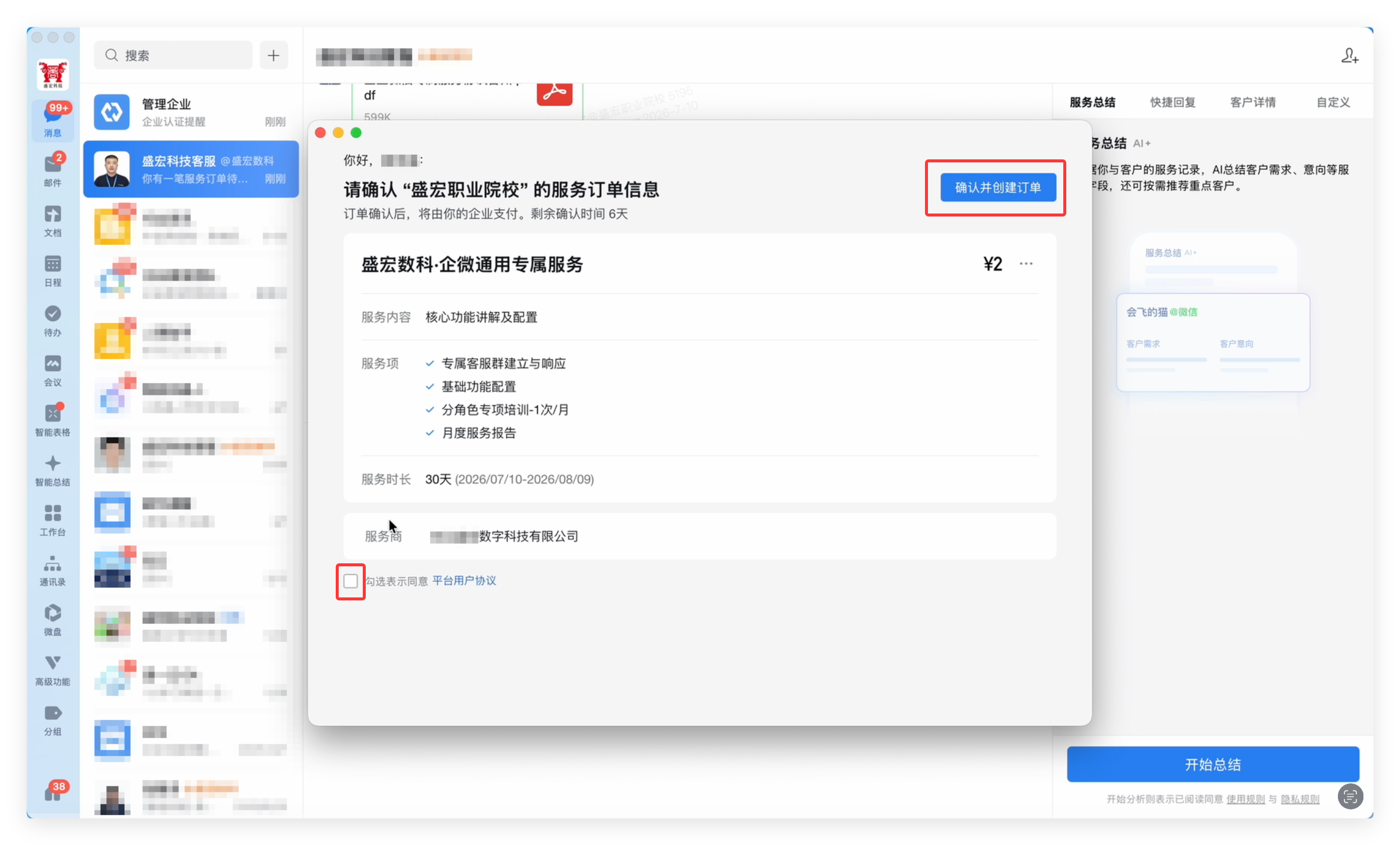
② 查看订单 → 勾选协议 → 确认并创建订单
确认并创建订单
05

进入支付页 · 两种入口

立即支付 / 找人代付
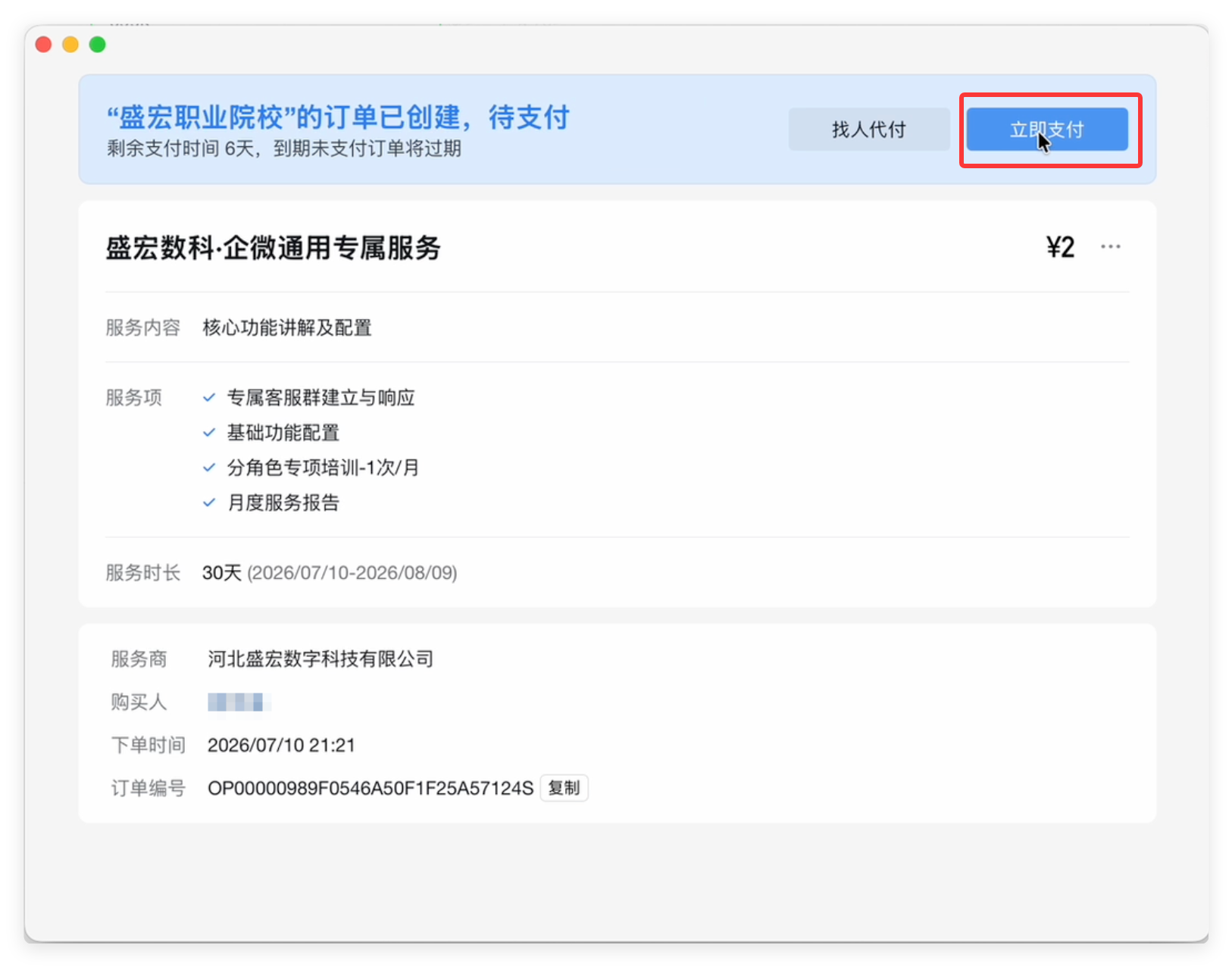
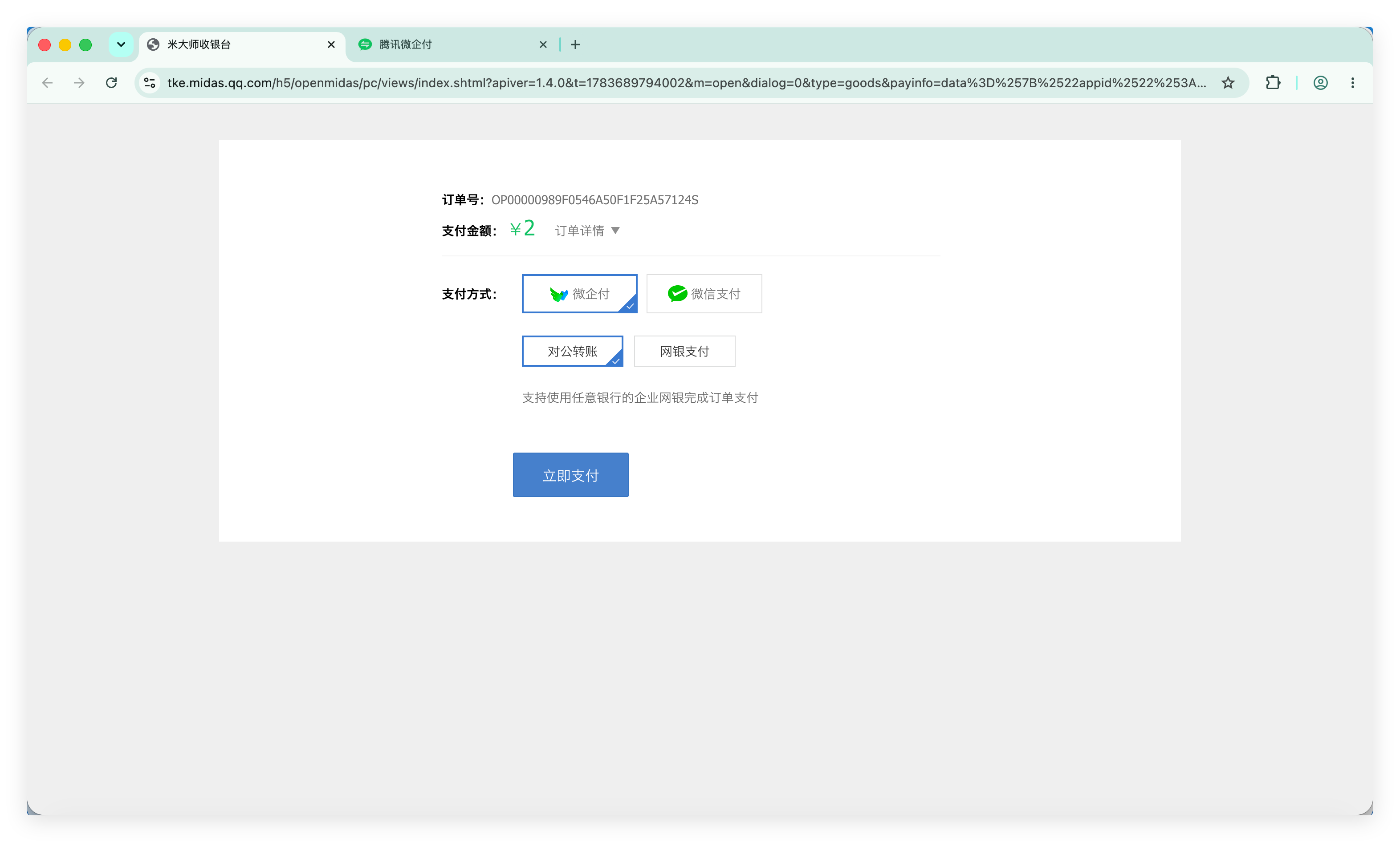
① 订单已创建 — 立即支付(蓝)/ 找人代付(灰)
立即支付
② 点击「立即支付」后 — 微企付 / 微信支付 两个 tab
支付方式选择
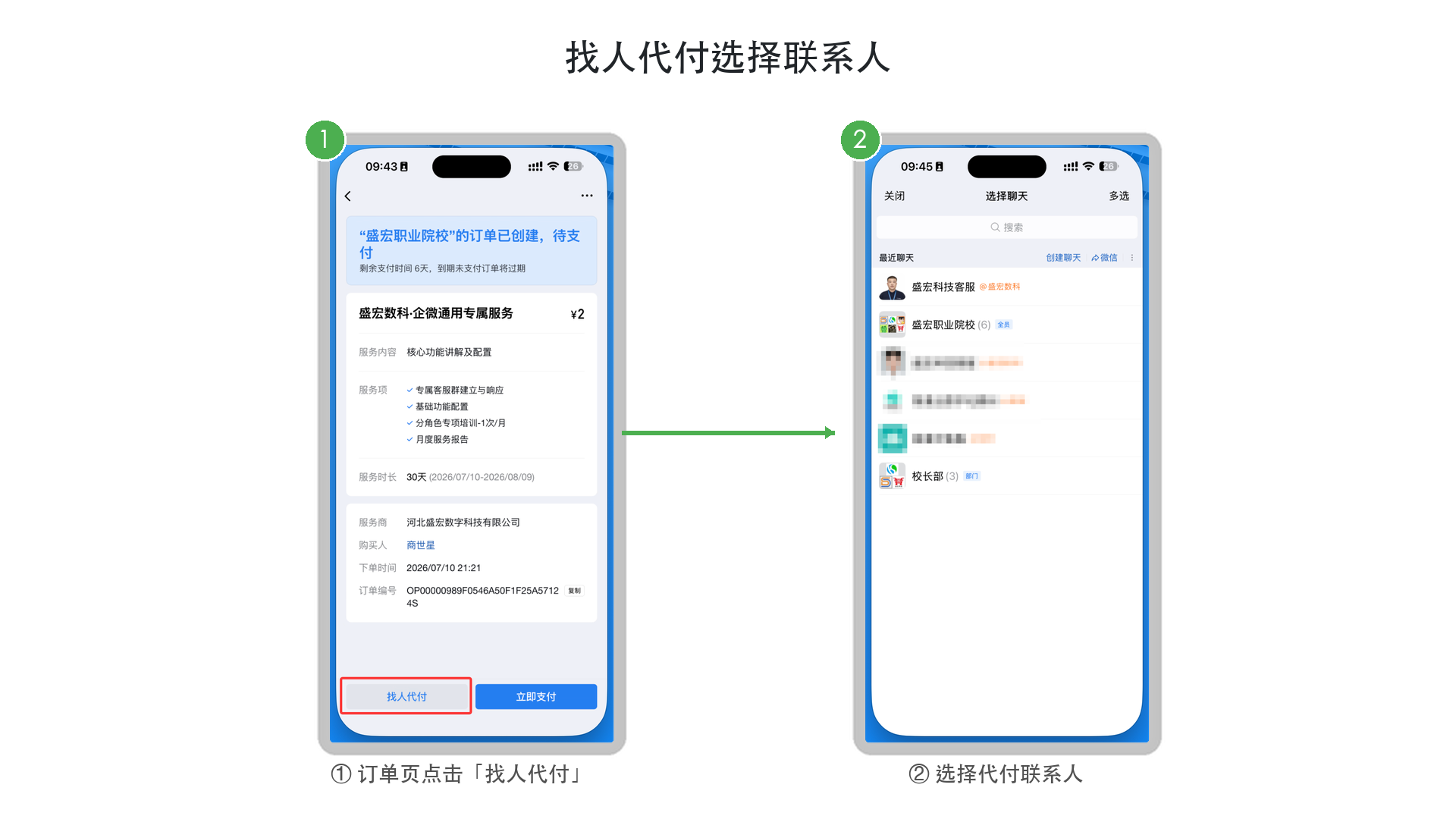
💡 找人代付:客户本人不便付款时,可转由他人代付(手机端 / 电脑端均可用)。以上为电脑端界面。
06

手机端操作 · 第 1–2 步

入口查看 → 找人代付或立即支付
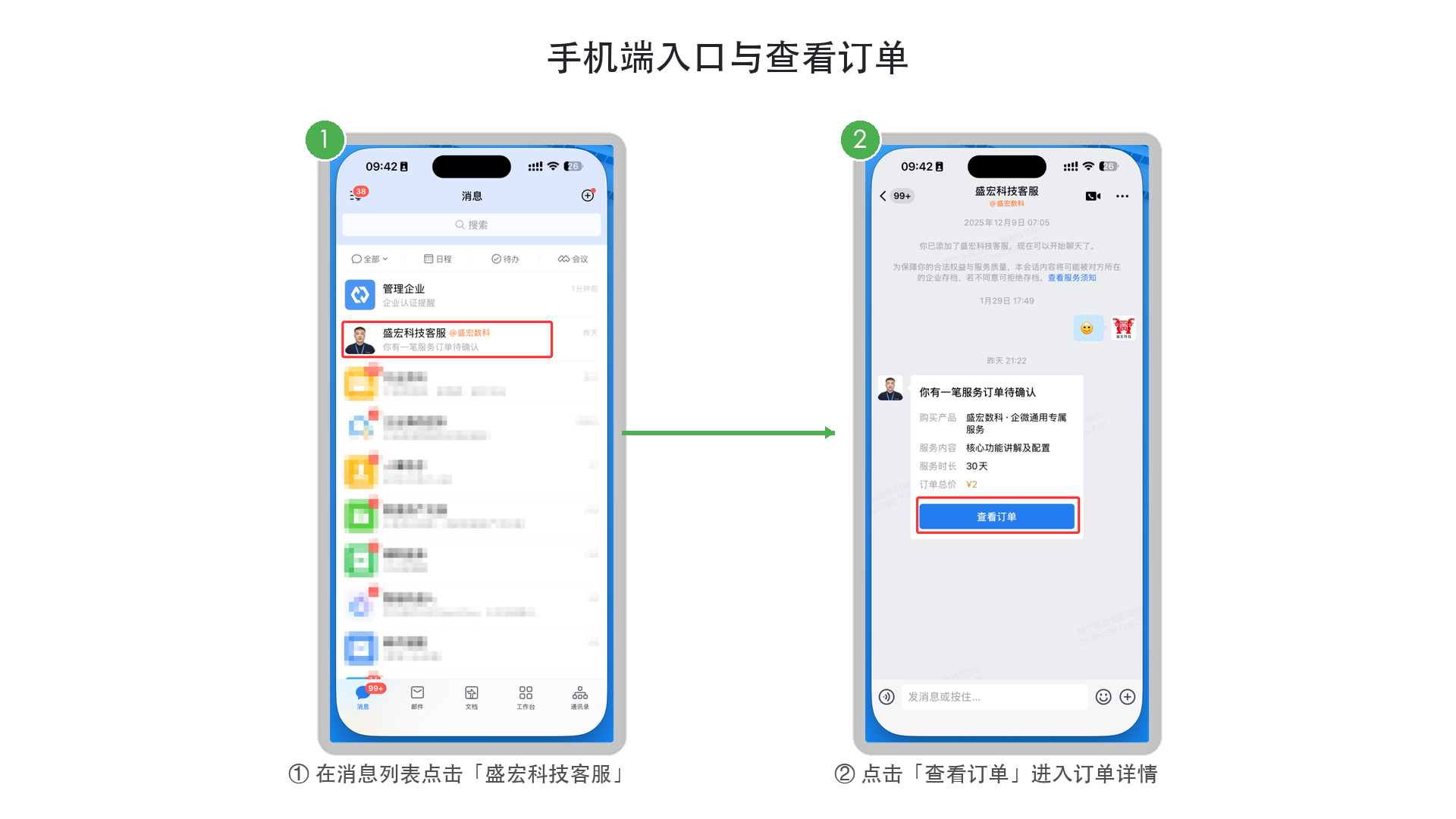
① 入口与查看订单(消息列表 → 聊天框 → 查看订单)
手机端入口
② 找人代付(选联系人代为付款)
手机端找人代付
07

手机端操作 · 第 3–4 步

仅微信支付(在线支付)
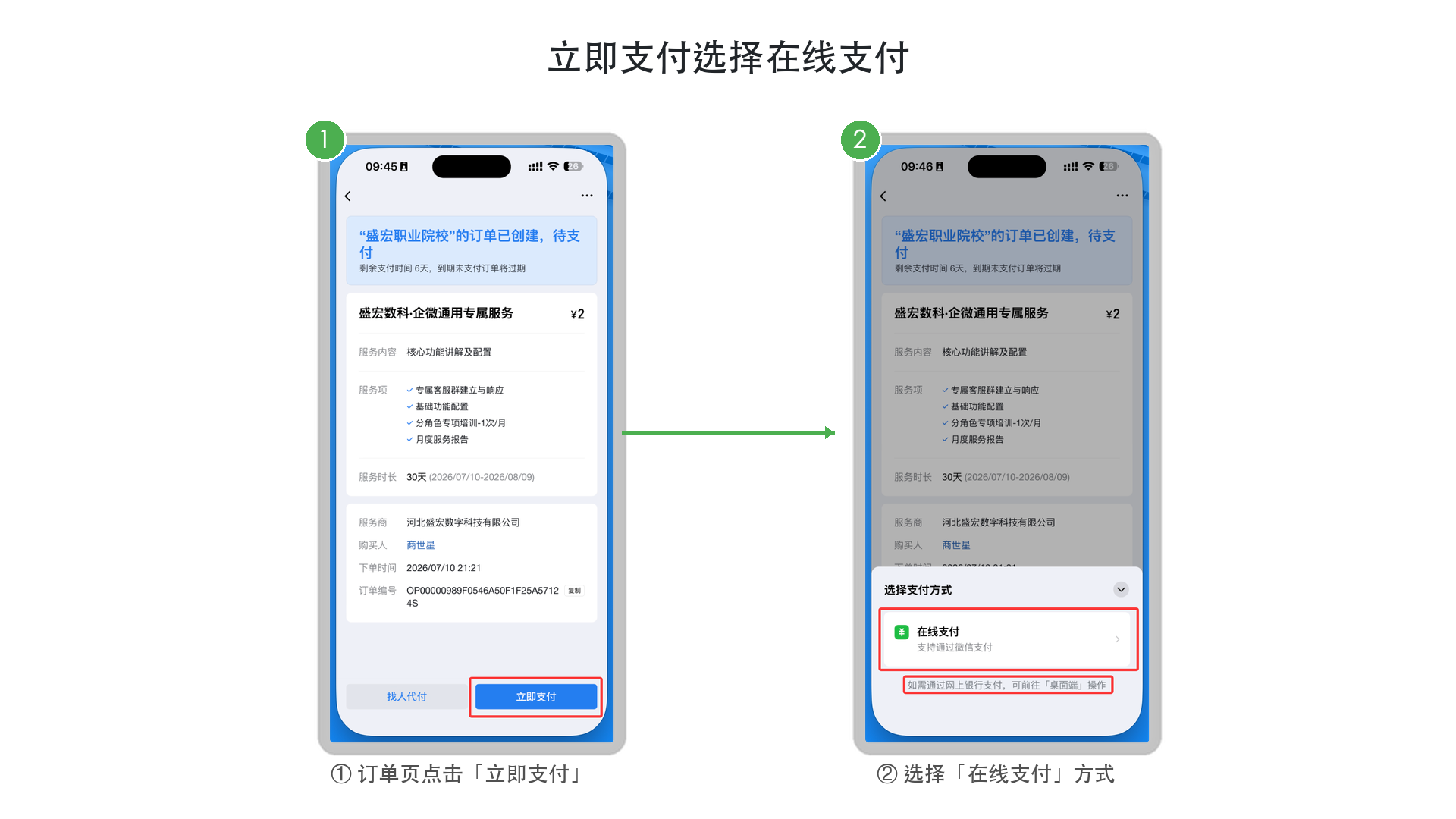
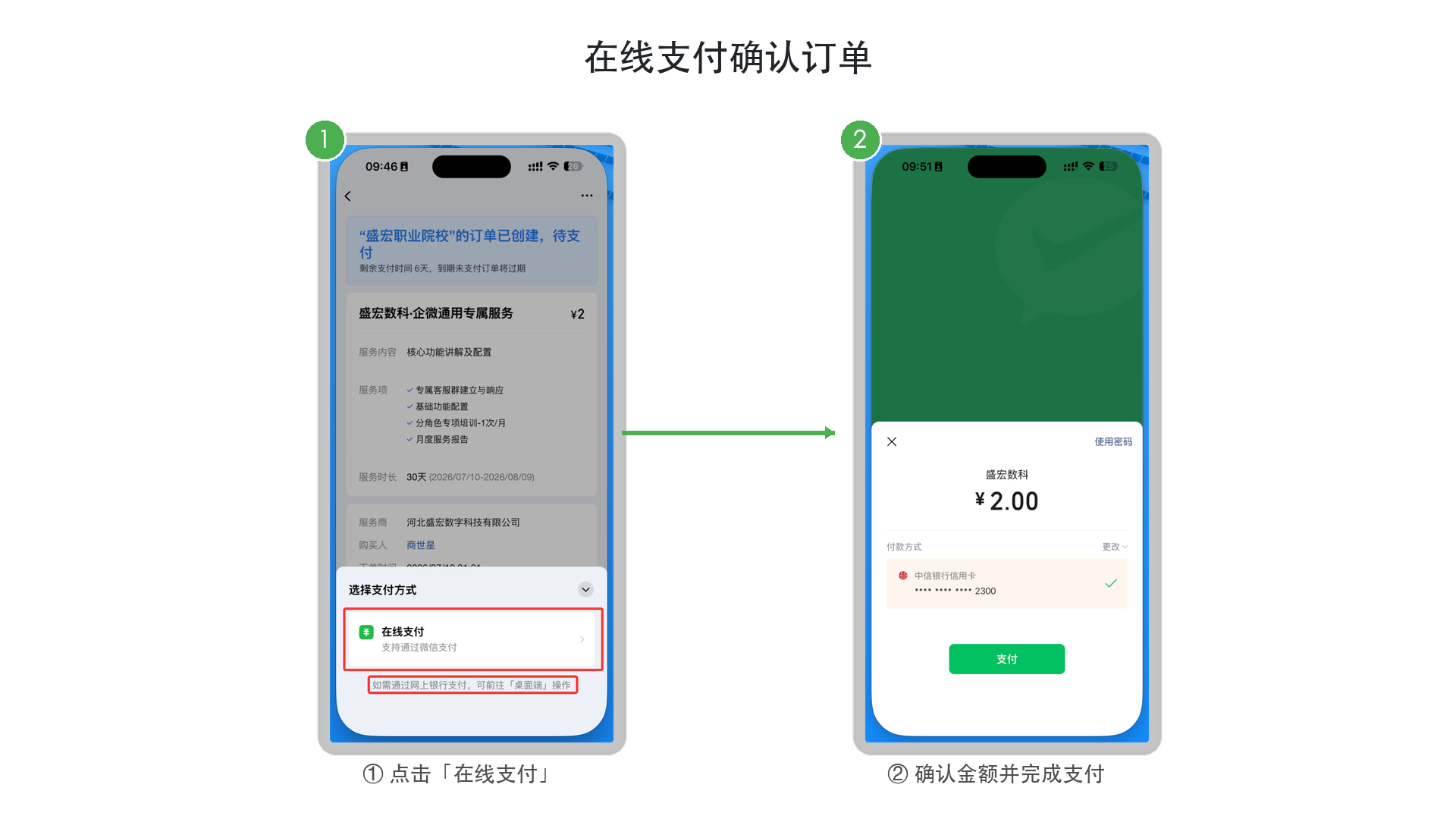
③ 立即支付 → 仅「在线支付」(微信支付)
手机端在线支付
④ 微信支付确认 → 核对金额 → 点「支付」
手机端确认订单
⚠️ 关键培训点:手机端没有微企付选项;对公转账 / 网银支付必须切换至电脑端
08

手机端 vs 电脑端 · 对比表

引导客户选对端口
对比项📱 手机端💻 电脑端
收到订单消息✅ 相同✅ 相同
确认创建订单✅ 相同✅ 相同
找人代付✅ 支持✅ 支持
微信支付✅ 唯一选项✅ 扫码
微企付·对公转账❌ 不可用✅ 完整
微企付·网银支付❌ 不可用✅ 完整
推荐场景快速小额大额/对公/发票
💡 引导话术:「您好,对公转账和网银支付需要在电脑上操作,手机端目前只支持微信直接支付哦」
⚠️ 客户要信用卡付对公账单?走「微企付 → 网银支付 → 个人银行」即可用信用卡。
09

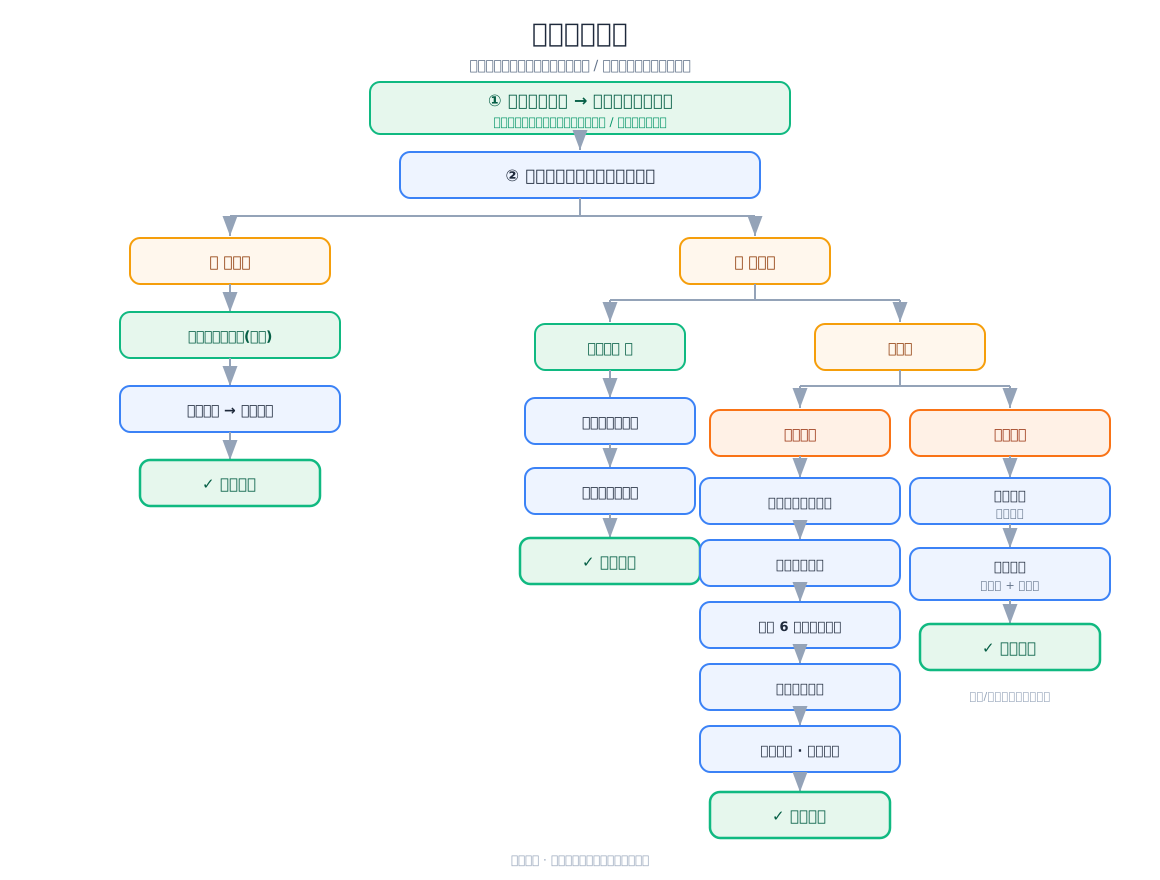
支付方式详解 · 分流总图

点「立即支付」后按端口分流
  • 📱 手机端:仅微信付款
  • 💻 电脑端:微信付款(弹码扫码)或 微企付
  • 微企付 → 对公转账:超管扫码实名 → 选户名 → 复制 6 项给会计 → 会计转账 → 我已转账查询
  • 微企付 → 网银支付:企业银行仅储蓄卡 / 个人银行储蓄卡 + 信用卡
订单支付流程图
10

微信支付(优先推荐)

最顺畅、最快到账
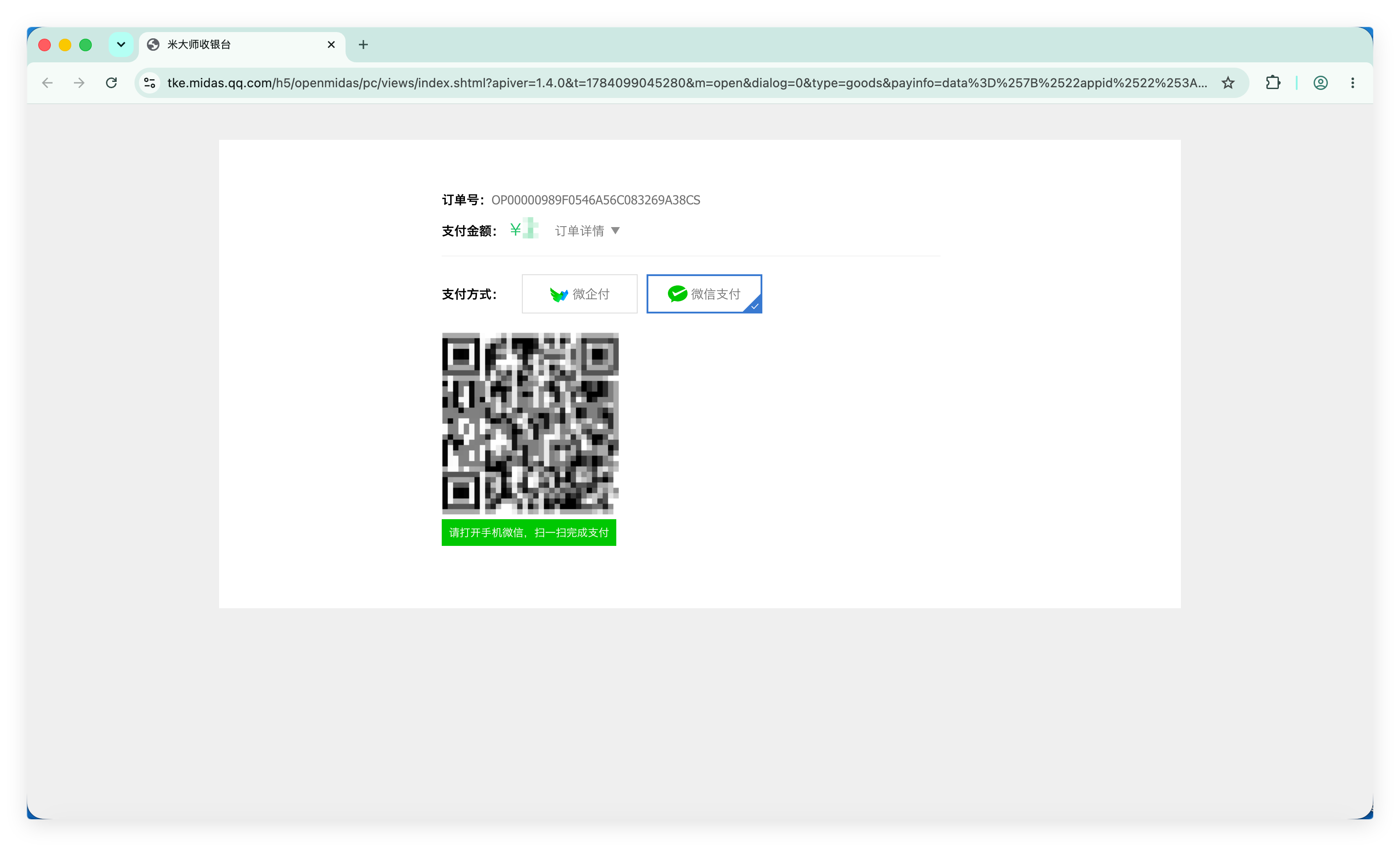
💻 电脑端:确认订单 → 选「使用微信付款」→ 弹出二维码 → 扫码支付
电脑端微信支付
📱 手机端:选「微信支付」自动跳转微信付款页,确认金额完成支付
微信支付手机跳转页
✅ 优点:最顺畅、最快到账,回款效率最高。创建订单后应主动引导客户优先走此通道。
11

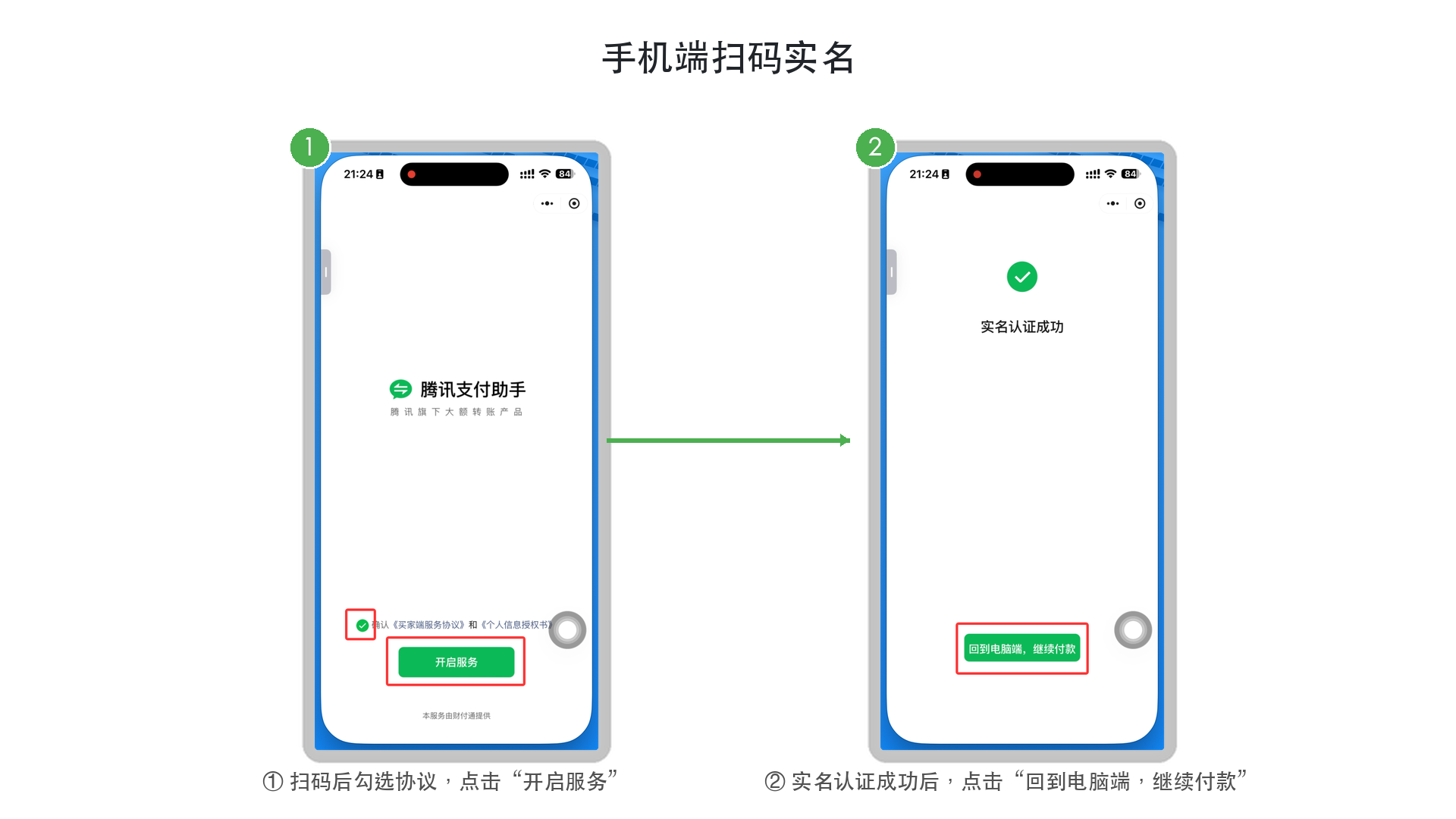
微企付·对公转账 · 扫码实名

步骤 1–2:企业网银扫码
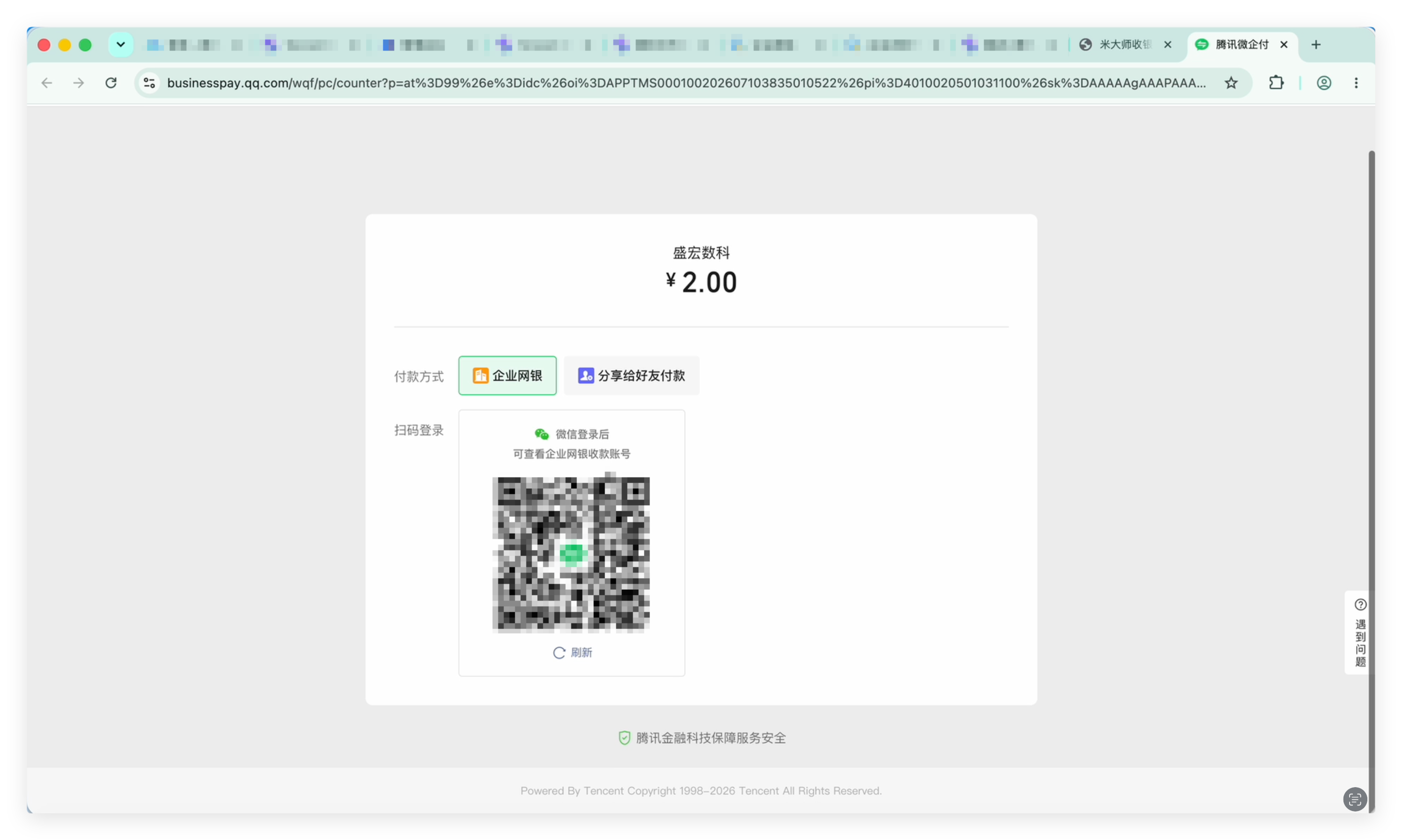
① 对公转账 → 立即支付 → 企业网银扫码登录
企业网银扫码
② 超管微信扫码 → 勾选协议 → 开启服务 → 实名成功
手机端扫码实名
⚠️ 关键:需企业微信超级管理员微信端用「扫一扫」扫码(非企业微信内扫码)。
12

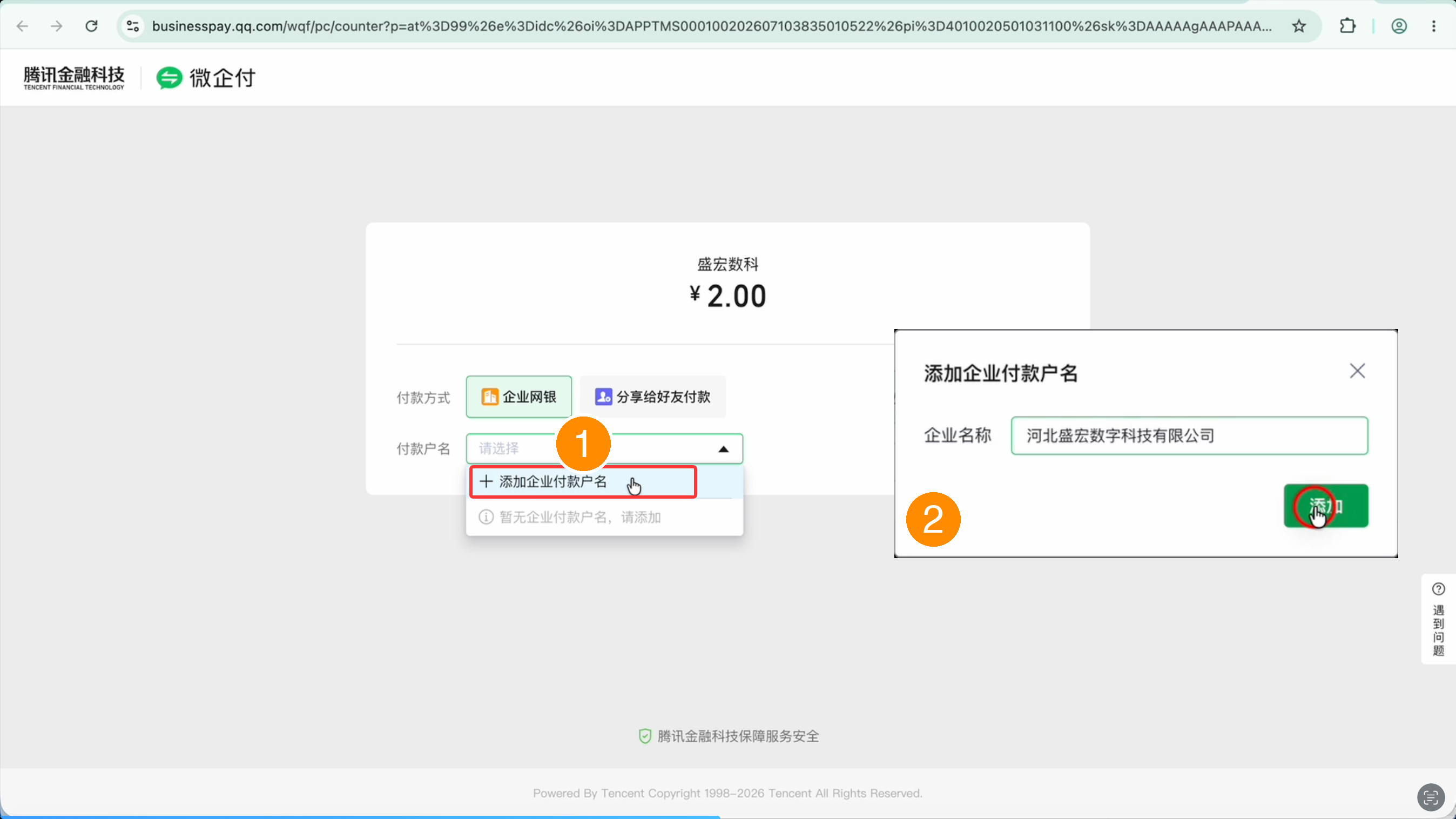
对公转账 · 选户名 + 复制 6 项

步骤 3–4:发给会计转账
③ 回到电脑端 → 选付款户名 → 输入企业名称
选付款户名
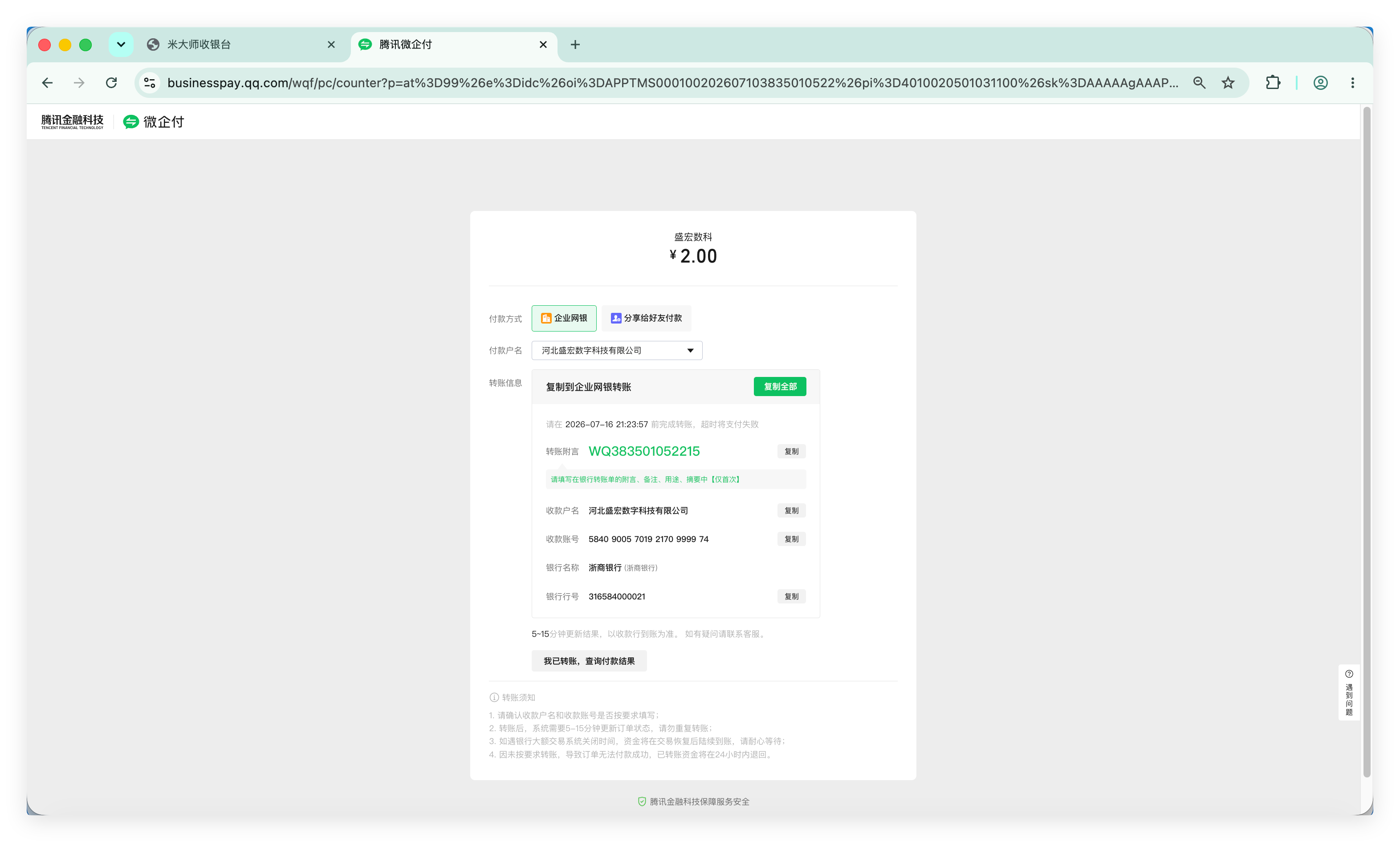
④ 弹出「复制到企业网银转账」— 6 项必传信息
复制转账信息
⚠️ 必须完整复制以下 6 项发给会计:①转账附言 ②转账编号(WQ开头) ③收款户名 ④收款账号 ⑤银行名称 ⑥银行行号。附言为关键匹配字段,不可遗漏或修改。
13

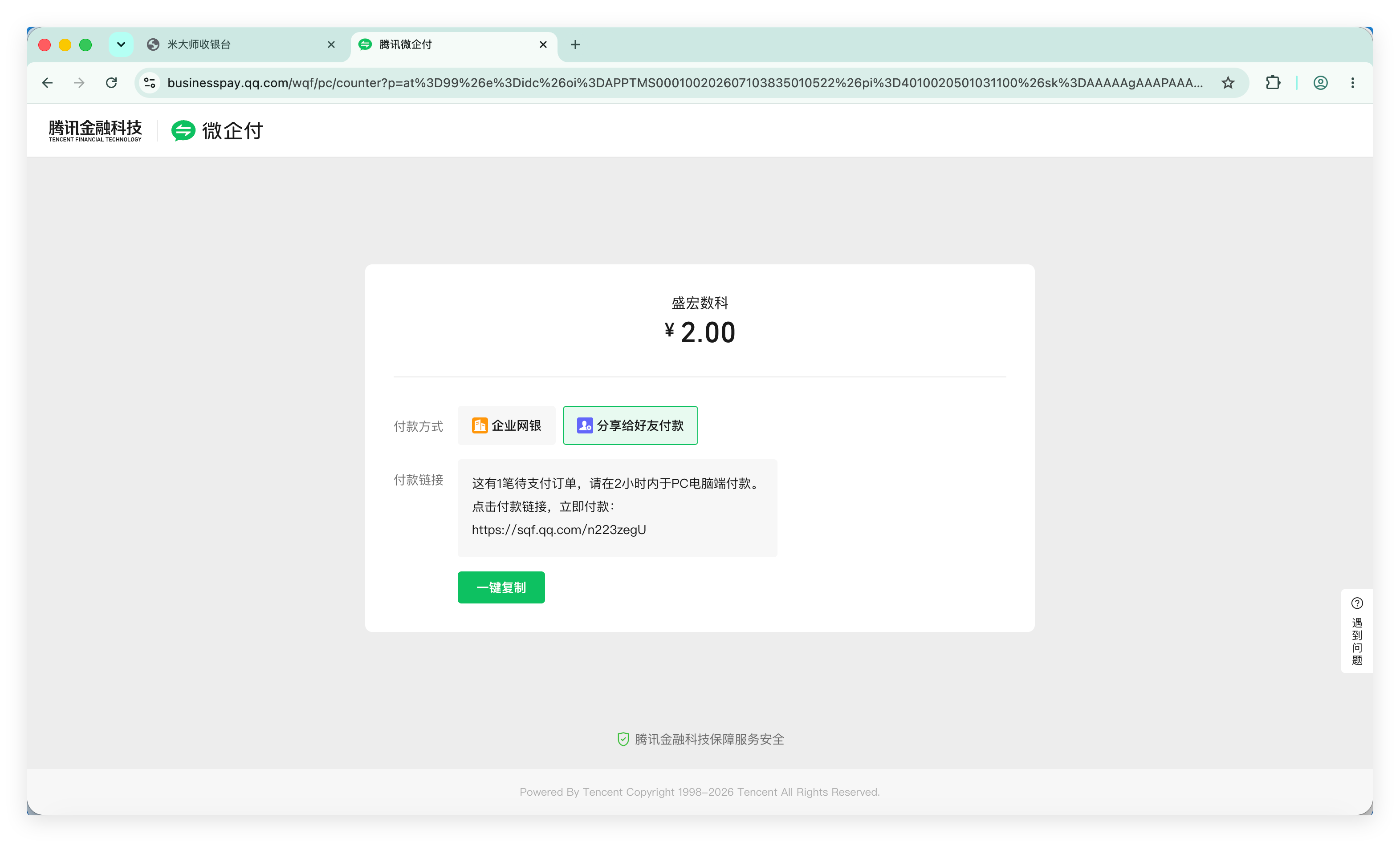
对公转账 · 分享给好友付款

代客户确认 + 实名
  • 对公转账页可选「分享给好友付款」生成付款链接
  • 一键复制发给同事;同事打开链接后同样需先完成实名认证
  • 可由「确认订单的人员」本人扫码实名,也可将订单转发他人确认 + 实名
分享给好友付款
14

微企付·网银支付 · 企业 vs 个人

卡类型差异是核心
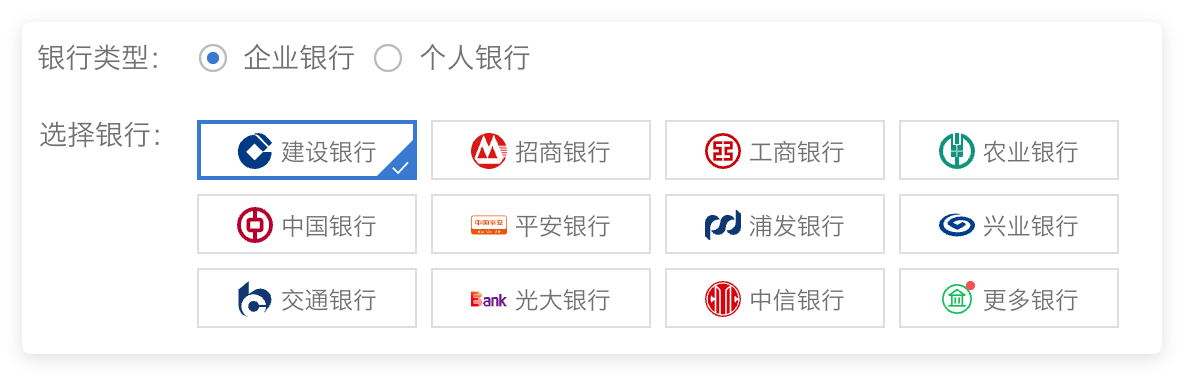
企业银行(仅储蓄卡)
企业网银银行选择
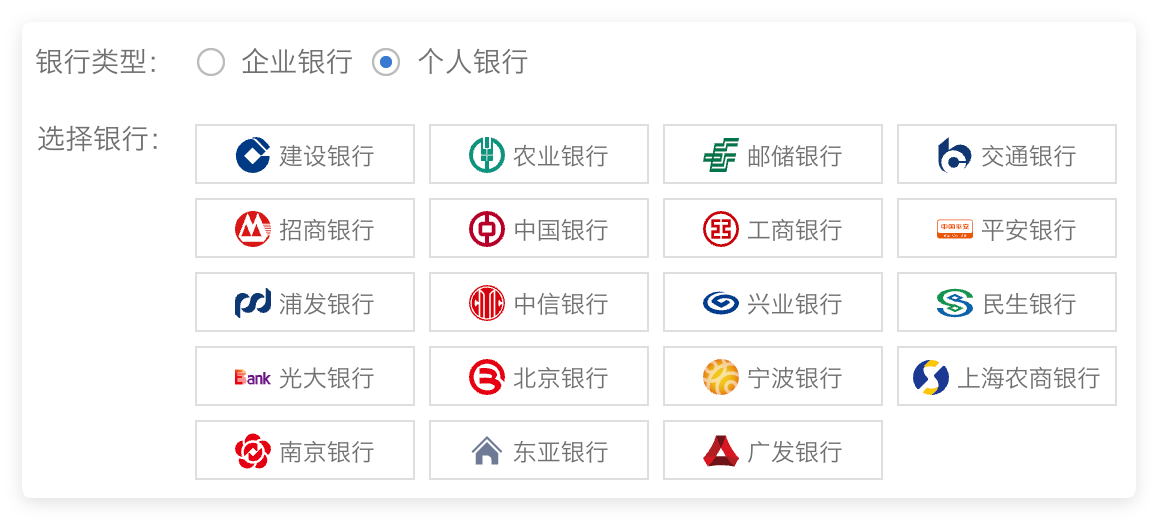
个人银行(储蓄卡 + 信用卡)
个人银行选择
💡 企业开户行不在列表?点「更多银行」按提示操作。核心区别:企业银行仅储蓄卡;个人银行支持储蓄卡 + 信用卡。
15

支持银行清单(网银支付)

企业 / 个人两类

企业银行(仅储蓄卡)

  • 建设、招商、工商、农业、中国、平安、浦发、兴业、交通、光大、中信
  • 更多银行点「选择更多银行」查询

个人银行(储蓄卡 / 信用卡)

  • 建设、农业、邮储、交通、招商、中国、工商、平安、浦发、兴业、民生、光大、北京、宁波、上海农商、南京、东亚、广发
16

员工操作要点(培训重点)

5 条必记
  • 优先推荐微信支付:创建订单后主动建议,手机端一键跳转,回款最快
  • 对公转账提前协调:确认客户侧「企业微信超管」可扫码实名,并对接好对方会计
  • 转账信息一次性发全:6 项(附言/户名/账号/银行名/银行账号/行号)必须完整,避免退款挂账
  • 回款确认:会计转账后引导客户点「我已转账 → 查询付款结果」,及时在销售助手核对到账
  • 代付场景:客户不便付款时用「找人代付」或「分享给好友付款」
5
条核心要点 · 建议打印上墙
17

常见问题(FAQ)

客户常问
  • Q:对公转账一直卡在扫码?
    A:确认扫码人是「企业微信超管」,且用微信(非企业微信内)的「扫一扫」。
  • Q:企业银行和个人银行区别?
    A:企业仅储蓄卡;个人储蓄卡 + 信用卡。
  • Q:电脑端选了微信支付没反应?
    A:选「使用微信付款」后,弹出的二维码需由付款人微信扫码完成。
  • Q:客户想用信用卡付对公账单?
    A:对公走企业公户;信用卡请走「微企付 → 网银支付 → 个人银行」。
18

订单取消(反向操作 · 必读)

两种情况的边界
  • 情况一(客户未确认):我司人员在销售助手后台直接取消(记事本 → ⋯ → 取消 / 重新创建)
  • 情况二(客户已确认):我司无法后台取消,需客户在手机 / 电脑端企业微信自行取消
⚠️ 培训红线:已确认订单切勿向客户承诺「我帮你撤」,我司无后台权限,避免后续扯皮。

正向流程:创建 → 确认 → 付款。取消是反向,详见订单取消操作 SOP。

培训小结

确认订单端口差异是引导核心 —— 手机端仅微信付款,对公 / 网银必须电脑端。
优先微信支付提回款,对公转账抓「超管扫码 + 6 项信息发全」。
已确认订单我司无取消权限,红线不越。